

یکی از گزینههایی که همواره مورد توجه کاربران اینترنت است این است که چگونه سرعت اینترنت خود را بیشتر کنند تا راحتتر بتوانند نیازهای خود را برآورده کرده و به موارد دلخواه خود در اینترنت دسترسی پیدا کنند. بدون شک افزایش سرعت اینترنت با تغییر DNS امکان پذیر است. DNS از بخشهای حیاتی اینترنت است و هر ISP میتواند از سرورDNS استفاده کند. DNSهای زیادی در حال حاضر ارائه شده که مورد استفاده کاربران قرار میگیرد. کاربران از طریق استفاده از این سرویسها میتوانند سرعت اینترنت خود را افزایش دهند. در حال حاضر کمپانی کلاودفیلر یکDNS جدید معرفی کرده است که به 1.1.1.1 معروف است. این DNS علاوه بر داشتن امنیت بالا، سرعت بسیار خوبی نیز در اختیار کاربران قرار میدهد.
آموزش افزایش سرعت اینترنت با تغییر DNS
افزایش سرعت اینترنت با تغییر DNS امکان پذیر خواهد بود. برای تغییر DNS دو روش وجود دارد یک روش شامل تغییرDNS مودم و روش دیگر تغییر DNS دستگاه است که میتواند هم شامل لپ تاپ و هم شامل گوشی هوشمند شود. وقتیDNS مودم تغییر میکند همه دستگاههایی که به مودم وصل میشوند از تغییرات بهرهمند میشوند.
نحوه تغییر DNS در مودم
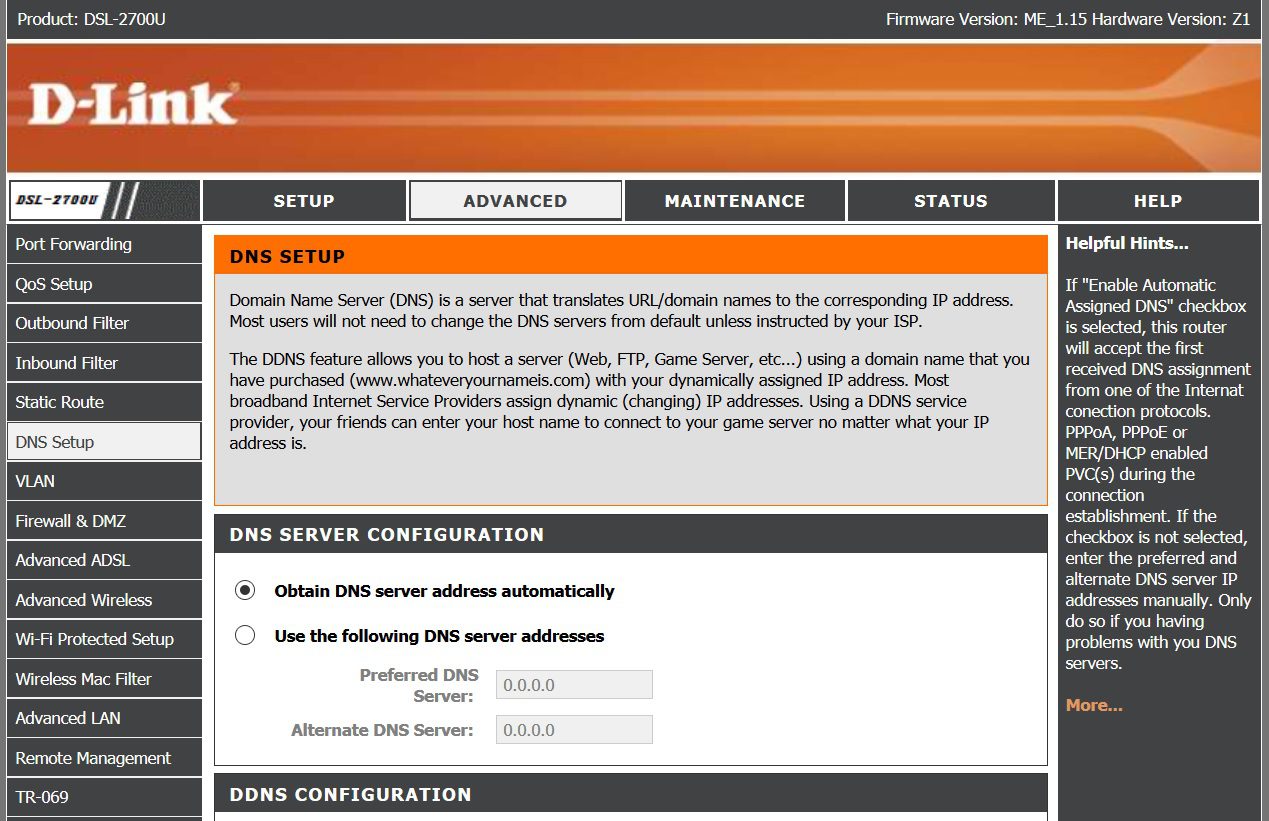
افزایش سرعت اینترنت با تغییر DNS در مودم امکانپذیر است. برای تغییر دادن DNS در مودم، ابتدا باید مرورگر خود را باز کنیم و سپس 192.168.1.1 را در نوار آدرس وارد کنیم تا به صفحه تنظیمات مودم وارد شویم. در صفحهای که برای ما باز میشود بخشی با عنوان نام کاربری و کلمه عبور وجود دارد که در آنها کلمهAdmin را تایپ میکنیم تا صفحه دلخواه باز شود. این صفحه، که تنظیمات را در بر میگیرد ممکن است برای هر کسی متفاوت باشد، زیرا نسبت به مدل مودم، این صفحه تفاوت دارد اما تنظیمات مربوط به همه أنها به یک صورت است به این شکل که وارد گزینهAdvanced شده و گزینه DNS Setup را جستجو میکنید. در این بخش خواهید دید که DNS بر روی گزینه فعال تنظیم شده است که با تغییر وضعیت آن به فعال کردن دستی، میتوانید DNS را که مورد نظرتان است در کادر مربوطه وارد کرده و تغییرات را ذخیره کنید. بعد از پایان کار، مودم را یک بار ریستارت کنید.
نحوه تغییر دادنDNS در ویندوز
افزایش سرعت اینترنت با تغییر DNS در ویندوز یکی دیگر از روشهای مورد استفاده است. برای تغییر دادن DNS در تنظیمات ویندوز، ابتدا وارد Control Panel شوید و بعد از آن گزینه Network and Internet را انتخاب کرده و بر روی آن کلیک کنید.
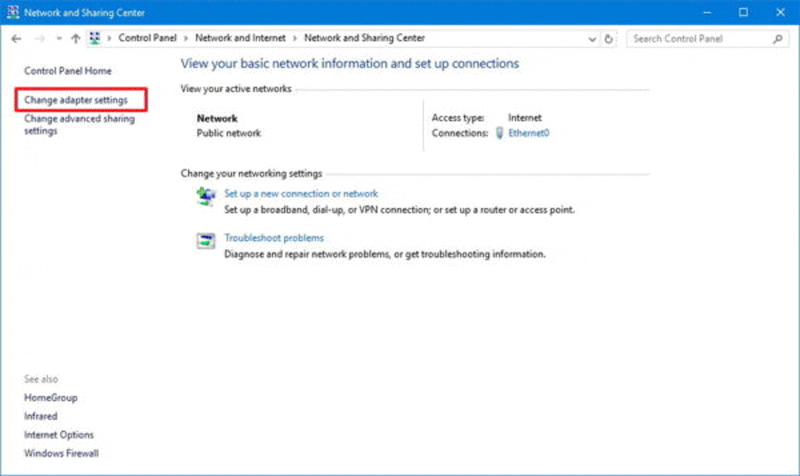
در این منو به Network and Sharing Center وارد شده و از پنل سمت چپ change adaptor Settings را انتخاب کرده و روی آن کلیک کنید.
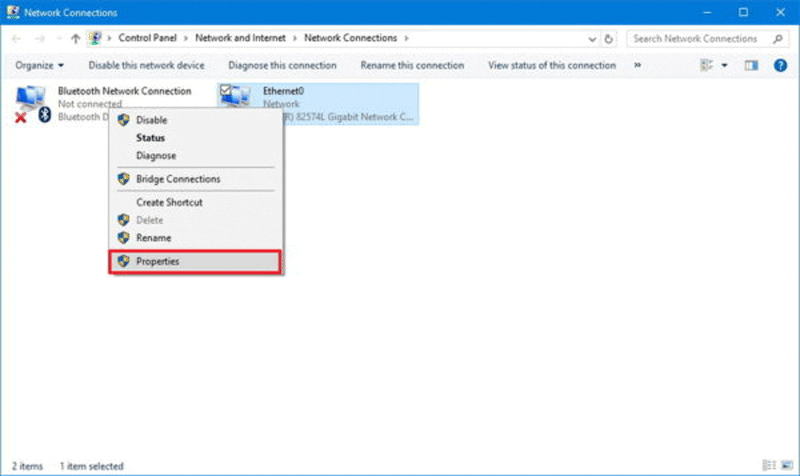
بعد از آن بر روی شبکهای که فعال است کلیک راست کرده و گزینه Properties را انتخاب میکنیم.
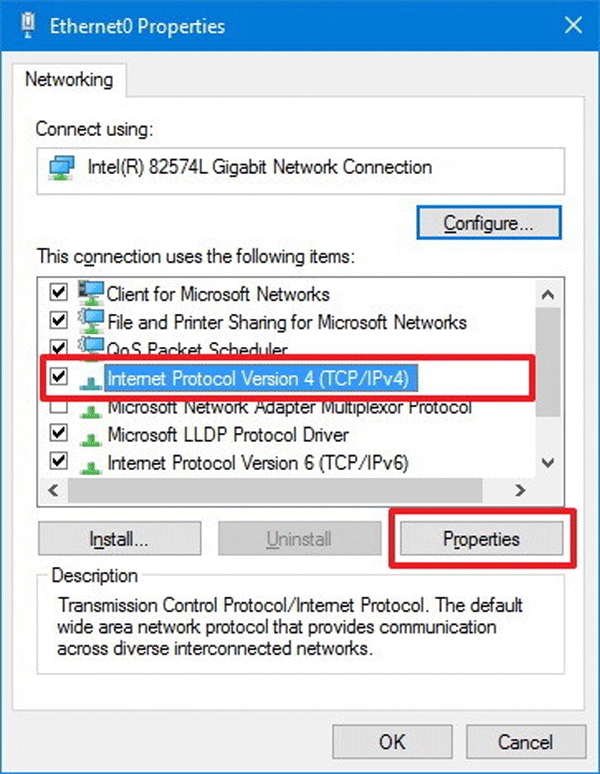
در کادری که باز میشود گزینه Internet Protocol Version 4 (TCP/IPv4) را انتخاب و روی Properties کلیک میکنیم.
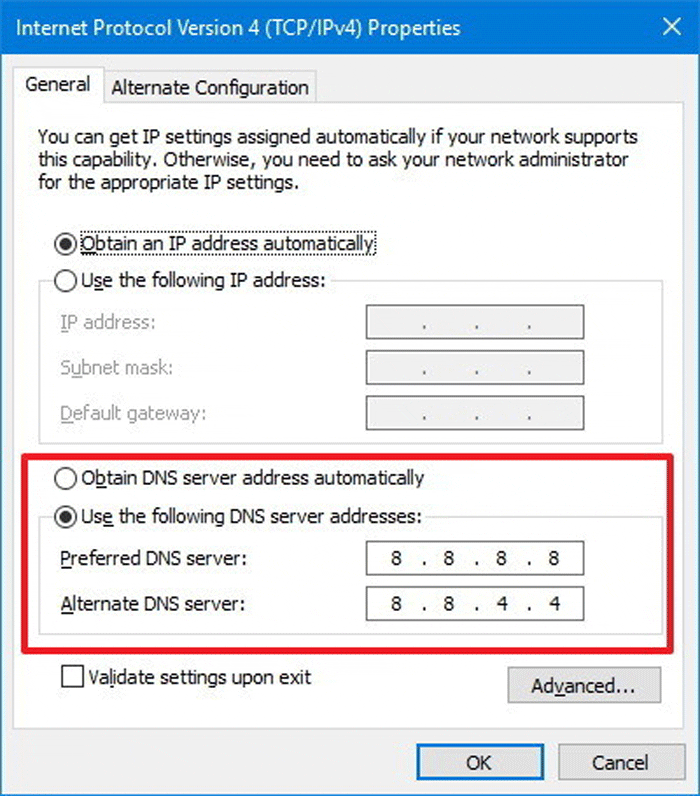
در اینجا یک پنجره باز خواهد شد که گزینهای با عنوان Use the following DNS server addresses دارد که با کلیک بر روی آن حالت دستی فعال میشود. در اینجا کادری باز میشود که DNS را در آن وارد کرده و OK میکنیم در این مرحله تغییرات ذخیره خواهند شد و کار تغییر DNS به اتمام خواهد رسید.در حال حاضر افزایش سرعت اینترنت با تغییرDNS از طریق ویندوز برای شما فعال خواهد بود.
برای افزایش سرعت اینترنت از چه DNSهایی استفاده کنیم؟
برای افزایش سرعت اینترنت با تغییر DNS، باید DNSها را بشناسیم. برای تغییر دادن DNS نمونههایی وجود دارد که در زیر به دو مورد آن برای استفاده کاربران اشاره میکنیم. یکی مربوط به شرکت کلاودفلیر است:
Cloudflare:
- Primary: 1.1.1.1
- Secondary: 1.0.0.1
Google:
- Primary: 8.8.8.8
- Secondary: 8.8.4.4
مشاهده کردید که افزایش سرعت اینترنت با تغییر DNS با چند مرحله کار اتمام یافت. اکنون شما سرعت اینترنت خود را افزایش داده و از بهترین شرایط برای استفاده از اینترنت برخوردار شدید. بنابراین هر آنچه را که شما بخواهید و اراده کنید دست یافتنی خواهد بود تنها باید کمی آموزش ببینید تا در هر زمینه ای بهترین شرایط را برای خود مهیا کنید.